Corrector ortográfico de Outlook: cómo activarlo y solucionar problemas
Guía práctica para revisar la ortografía, elegir el idioma, encontrar los controles del nuevo Outlook y hacer una última revisión antes de enviar un correo.

La forma más rápida de revisar la ortografía en Outlook
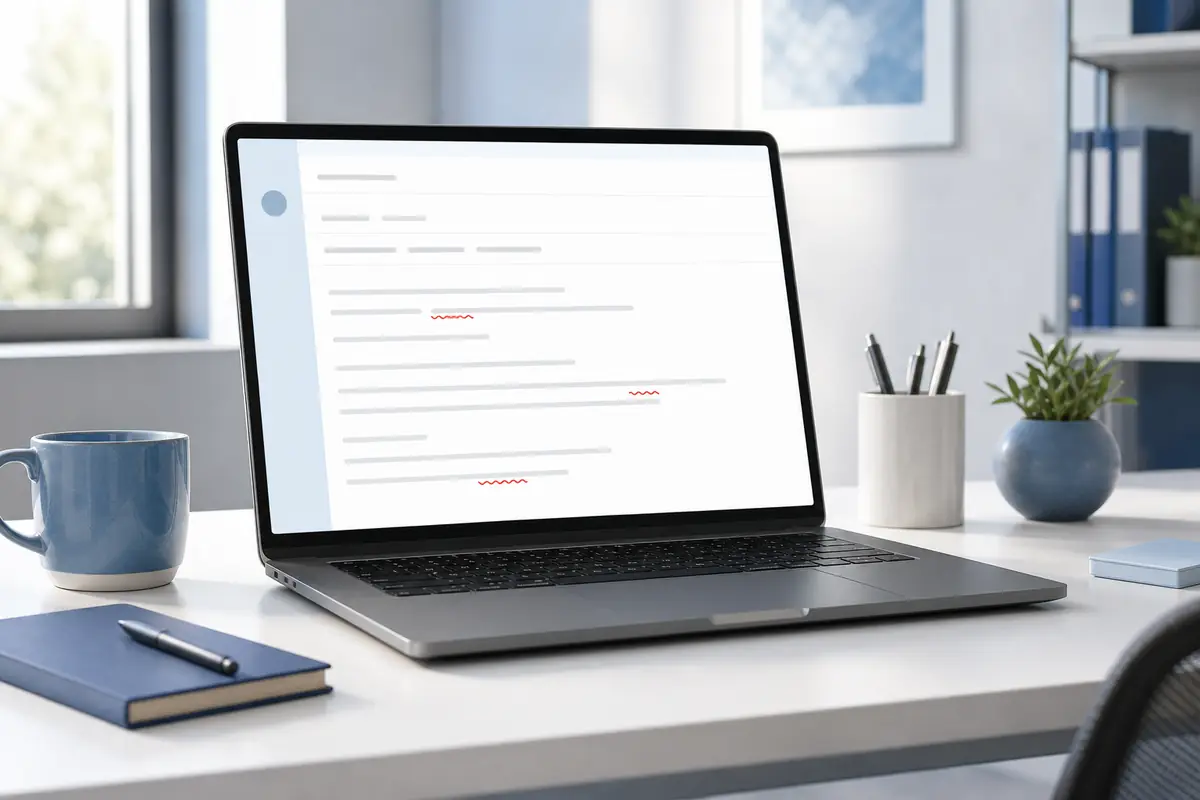
Si solo necesitas revisar un correo, coloca el cursor dentro del cuerpo del mensaje y busca las sugerencias de ortografía o gramática del editor. Una palabra incorrecta puede aparecer subrayada con color y un clic derecho suele mostrar una corrección. En un mensaje largo, no dependas de una sola línea: vuelve a leer el borrador completo cuando terminen las sugerencias automáticas.
Cuando el corrector ortográfico de Outlook desaparece, la causa suele ser una configuración, un idioma que no coincide o un cambio entre el Outlook clásico y el nuevo Outlook. El correo puede seguir enviándose con normalidad, por lo que el problema es fácil de pasar por alto. Los pasos siguientes separan cada causa para que pruebes una cosa cada vez.
La rutina más segura tiene dos pasadas. Primero, usa las sugerencias de Outlook mientras escribes. Después, lee el correo terminado para comprobar nombres, fechas, números y tono. Un corrector puede detectar una palabra mal escrita, pero no sabe si un nombre comercial, una dirección o un término técnico es correcto en tu contexto.
Si quieres revisar todo el borrador copiado, usa el corrector ortográfico y gramatical gratuitodespués de las sugerencias de Outlook.
Cómo funciona el corrector ortográfico de Outlook
La revisión de Outlook no es un único interruptor en todas las versiones. El subrayado y el panel de sugerencias dependen del editor del mensaje, el idioma, las opciones de Microsoft Editor y, en cuentas de empresa, las políticas de la organización.
La ortografía y la gramática son revisiones distintas
La revisión ortográfica compara las palabras con el diccionario seleccionado. Las sugerencias gramaticales analizan la relación entre las palabras, la estructura y algunos usos habituales. Puedes ver correcciones ortográficas aunque la gramática esté desactivada, o recibir menos sugerencias cuando el mensaje contiene nombres, abreviaturas o términos poco comunes.
La ausencia de un subrayado no demuestra que cada palabra sea correcta. Un diccionario puede aceptar un término técnico, una marca o un fallo que forme otra palabra válida. Por eso la lectura final sigue siendo importante en correos profesionales, académicos y de atención al cliente.
- La ortografía compara palabras con un diccionario.
- La gramática estudia la relación entre las palabras de la frase.
- El autocorrector puede cambiar texto mientras escribes y no sustituye una revisión final.
- Los nombres, enlaces, códigos y términos del sector requieren comprobación humana.
Por qué el menú puede verse diferente
Microsoft ofrece varias experiencias de Outlook. El nuevo Outlook, Outlook clásico para Windows, Outlook en la web y Outlook para Mac no siempre colocan los controles en el mismo menú. Una guía escrita para una versión puede mencionar un comando que no ves. Busca términos como Editor, ortografía, gramática, idioma o corrección y considera que las etiquetas pueden cambiar con una actualización.
En una cuenta profesional o educativa, un administrador también puede controlar algunas funciones. Si el control aparece bloqueado o funciona en una cuenta personal pero no en la laboral, puede ser una política de cuenta y no un problema del diccionario.
Cómo activar el corrector ortográfico en Outlook
Usa esta secuencia en el nuevo Outlook, Outlook en la web o una versión actual de escritorio. Las palabras exactas pueden cambiar, pero la lógica es la misma: abrir los controles de revisión, activar las sugerencias, elegir el idioma y probar una palabra escrita a propósito con un fallo.
- Abre un mensaje nuevo Crea un borrador para que el editor de Outlook esté activo. Los controles de la bandeja de entrada no siempre son los mismos que los del mensaje.
- Busca Editor o revisión ortográfica y gramatical Mira en la barra del mensaje, el menú de revisión o la configuración del editor. Si no lo encuentras, busca ortografía, gramática, corrección o idioma.
- Activa las sugerencias necesarias Activa las sugerencias ortográficas y, si te resultan útiles, las gramaticales. Si la cuenta administra la opción, no es necesario cambiarla repetidamente.
- Elige el idioma del mensaje Selecciona el idioma en el que está escrita la mayor parte del borrador. Los mensajes mezclados pueden producir sugerencias irregulares.
- Haz una prueba antes del correo real Escribe una frase corta con un fallo evidente, espera el subrayado y comprueba la sugerencia. Borra la frase de prueba antes de redactar el mensaje final.
Una frase de prueba distingue un problema de configuración de un problema específico del mensaje. Si la palabra de prueba aparece marcada, el editor funciona y el borrador original puede contener nombres, formato o un idioma diferente. Si no sucede nada, continúa con las comprobaciones de idioma y navegador.
Si la interfaz ofrece sugerencias automáticas y una revisión manual, usa ambas. Las sugerencias ayudan mientras escribes y la revisión manual crea una segunda oportunidad al final. Como los nombres de los menús cambian, consulta la ayuda actual de Microsoft cuando necesites la ruta exacta de tu versión.
Si el problema principal es la puntuación, consulta el corrector de puntuaciónpara hacer una segunda revisión enfocada.

Qué hacer si el corrector ortográfico de Outlook no funciona
Si Outlook dejó de corregir la ortografía, no cambies todos los ajustes a la vez. Usa esta lista y prueba la misma frase corta después de cada cambio. Así sabrás si el problema está en Outlook, el navegador, el idioma o el contenido del borrador.
| Lo que observas | Zona probable | Siguiente comprobación |
|---|---|---|
| No aparece ningún subrayado en un mensaje nuevo | Editor o cuenta | Abre un mensaje y busca los controles de ortografía o Editor. |
| El español funciona pero otro idioma no | Idioma de corrección | Selecciona el idioma del borrador y prueba una frase. |
| Solo falla el texto pegado | Formato o contenido citado | Escribe una prueba nueva en otro mensaje. |
| La versión web es distinta de la de escritorio | Navegador o versión | Compara una ventana privada con el editor de escritorio. |
| Las sugerencias aparecen pero el correo suena mal | Contexto y tono | Lee el borrador completo y haz otra pasada. |
1. Comprueba que el editor está activo
Haz clic dentro del cuerpo del mensaje y escribe una palabra de prueba. Algunos comandos solo se activan cuando el cursor está dentro del área de redacción. Un texto pegado también puede conservar un formato que dificulta ver el subrayado, así que prueba en un mensaje nuevo.
2. Confirma el idioma de corrección
Un idioma incorrecto explica muchas sugerencias ausentes o extrañas. Un diccionario español no puede revisar de la misma forma una frase francesa, alemana, portuguesa, japonesa, coreana o italiana. Selecciona el idioma principal y prueba una frase escrita solo en ese idioma.
3. Revisa el navegador y las extensiones
Si usas Outlook en la web, prueba una ventana privada o desactiva temporalmente las extensiones no esenciales. Si las sugerencias regresan, vuelve a activar las extensiones una a una. El corrector del navegador y las sugerencias de Outlook son sistemas distintos.
4. Comprueba las restricciones de la cuenta
Una cuenta de trabajo o estudios puede aplicar políticas de Microsoft 365 diferentes de una cuenta personal. Si el control está bloqueado o solo falla después de iniciar sesión, pregunta al administrador si las funciones de Editor están restringidas.
Idea clave
La meta no es forzar cada palabra dentro de un diccionario. Es activar el editor, elegir el idioma correcto y revisar el mensaje completo con criterio humano.
Comprueba el idioma de corrección de Outlook
El idioma del corrector de Outlook merece una sección propia porque cambia las palabras que se marcan. Comprueba el idioma del mensaje actual, no solo el idioma de tu cuenta de Microsoft o del sistema operativo.
En un correo de un solo idioma, elige el idioma que corresponde al cuerpo del mensaje. En un mensaje multilingüe, decide qué parte es principal y revisa por separado los nombres, las citas y el texto copiado. El selector de idioma no traduce: indica qué reglas ortográficas y gramaticales debe aplicar el sistema.
Las firmas, nombres de productos y avisos legales pueden generar ruido. Si la firma es fija, revisa el texto personal por separado. De este modo las correcciones importantes quedan visibles y reduces el riesgo de cambiar un nombre técnico solo porque parece desconocido.
Lista de comprobación del idioma
- Usa el idioma en el que está escrita la mayor parte del correo.
- Revisa el idioma después de pegar un bloque largo desde otro documento.
- Comprueba manualmente nombres, enlaces, códigos y citas.
- No aceptes una corrección solo porque elimina un subrayado.
- En correos multilingües importantes, revisa cada sección por separado.
Si necesitas revisar gramática y claridad después de confirmar el idioma, usa el corrector gramatical.

Nuevo Outlook y Outlook clásico: qué cambia
La respuesta a dónde está el corrector en el nuevo Outlook depende de la experiencia y de la cuenta. La idea es igual, pero la barra y los nombres pueden moverse después de una actualización.
No des por hecho que un atajo del Outlook clásico funciona en el nuevo Outlook. Si una combinación no hace nada, vuelve a la barra de redacción y busca Editor o revisión. En una cuenta administrada, un comando ausente puede ser intencional.
El flujo más estable es abrir un mensaje nuevo, localizar la revisión actual, elegir el idioma, escribir una frase de prueba con un fallo y revisar el correo terminado. Así puedes trabajar aunque un botón cambie de la cinta a una barra compacta.
| Experiencia | Dónde mirar primero | Qué recordar |
|---|---|---|
| Nuevo Outlook | Dentro de un mensaje, la barra de redacción o los ajustes de Editor | La ortografía y la gramática pueden estar agrupadas bajo Editor. |
| Outlook clásico para Windows | Herramientas de revisión del mensaje y opciones de corrección | Algunos controles dependen del idioma instalado en Office. |
| Outlook en la web | Editor del mensaje y configuración del navegador | Las extensiones y permisos del navegador pueden influir. |
| Outlook para Mac | Ventana de redacción y ajustes de idioma de macOS/Office | Los menús y atajos pueden diferir de Windows. |
Si estás editando un documento y no un correo, consulta la guía de corrector ortográfico de Microsoft Word.
Una revisión final fiable antes de enviar
El corrector de Outlook es una primera capa, no una garantía de que el mensaje esté listo. Una rutina breve encuentra errores que el diccionario no puede conocer y reduce el riesgo de enviar el nombre, la fecha, el archivo adjunto o el tono equivocado.
- Ejecuta las sugerencias integradas Acepta una corrección solo si coincide con tu significado. Conserva los nombres, términos de producto y códigos intencionados.
- Lee desde el punto de vista del destinatario Comprueba el saludo, la petición, el plazo y la acción siguiente. Una frase correcta también puede ser poco clara o demasiado brusca.
- Verifica los datos que el corrector no conoce Confirma nombres, fechas, números, enlaces, archivos adjuntos, horarios y citas.
- Usa un segundo corrector en mensajes importantes Copia el texto en un corrector independiente si es un correo de cliente, académico o de alto impacto.
- Lee de nuevo después de dar formato Revisa saltos de línea, firma, listas y referencias a adjuntos justo antes de enviarlo.
Un segundo corrector funciona mejor como ayuda para revisar y no como sustituto automático de tu criterio. Conserva el sentido original, compara los cambios y evita aceptar una reescritura que no suene a ti. Esto importa especialmente en disculpas, atención al cliente, contratos y comunicaciones sensibles.
En Gmail se aplica la misma idea de dos pasadas. Los menús cambian, pero el principio es igual: sugerencias durante la redacción y una revisión deliberada antes de enviar el mensaje.
Para un flujo equivalente en Gmail, consulta corrector ortográfico de Gmaily compara su lista de ajustes con tu versión de Outlook.
Regla final
Usa Outlook para detectar errores evidentes y después combina el contexto, el idioma y una última lectura para decidir si el correo está realmente listo.
Preguntas frecuentes sobre el corrector de Outlook
¿Cómo activo el corrector ortográfico en Outlook?
Abre un mensaje nuevo, localiza Editor o los controles de ortografía y gramática, activa las sugerencias y confirma el idioma. Los nombres exactos varían entre el nuevo Outlook, Outlook clásico, la web y Mac.
¿Por qué Outlook no corrige la ortografía?
Comprueba que el cursor está dentro de un mensaje nuevo, que las sugerencias están activadas y que el idioma coincide con el borrador. En la web, prueba una ventana privada sin extensiones esenciales. Una política de empresa también puede limitar Editor.
¿Dónde está el corrector en el nuevo Outlook?
Empieza dentro de un mensaje nuevo y busca en la barra de redacción o en los ajustes de Editor. Las etiquetas pueden cambiar, así que busca ortografía, gramática, idioma, revisión o Editor.
¿Outlook revisa gramática además de ortografía?
Muchas versiones ofrecen ambas sugerencias, pero son revisiones distintas. La ortografía puede funcionar aunque la gramática esté limitada por la cuenta, el idioma o el contexto.
¿Puede Outlook revisar varios idiomas?
Puede usar distintos idiomas de corrección, pero un mensaje mezclado puede producir sugerencias irregulares. Define el idioma principal y revisa por separado nombres, firmas, citas y texto copiado.
¿Qué hago si solo falla el texto pegado?
Crea un mensaje nuevo y escribe una frase de prueba. Si esa frase sí se marca, el formato, el contenido citado o el idioma del bloque pegado pueden estar afectando al editor.
¿Conviene usar otro corrector antes de enviar un correo importante?
En mensajes de clientes, académicos, legales o de alto impacto, una segunda pasada es razonable. Compara las sugerencias con el significado que quieres expresar antes de enviar.
¿El corrector de Outlook es igual que el autocorrector?
No. El corrector marca o propone cambios y el autocorrector puede cambiar el texto mientras escribes. Revisa ambos ajustes y lee el mensaje final para evitar cambios incorrectos en nombres o términos técnicos.