Outlook-Rechtschreibprüfung: aktivieren und häufige Probleme lösen
Ein praktischer Leitfaden für Rechtschreib- und Spracheinstellungen, das neue Outlook und die letzte Kontrolle vor dem Senden.

Der schnellste Weg, die Outlook-Rechtschreibung zu prüfen
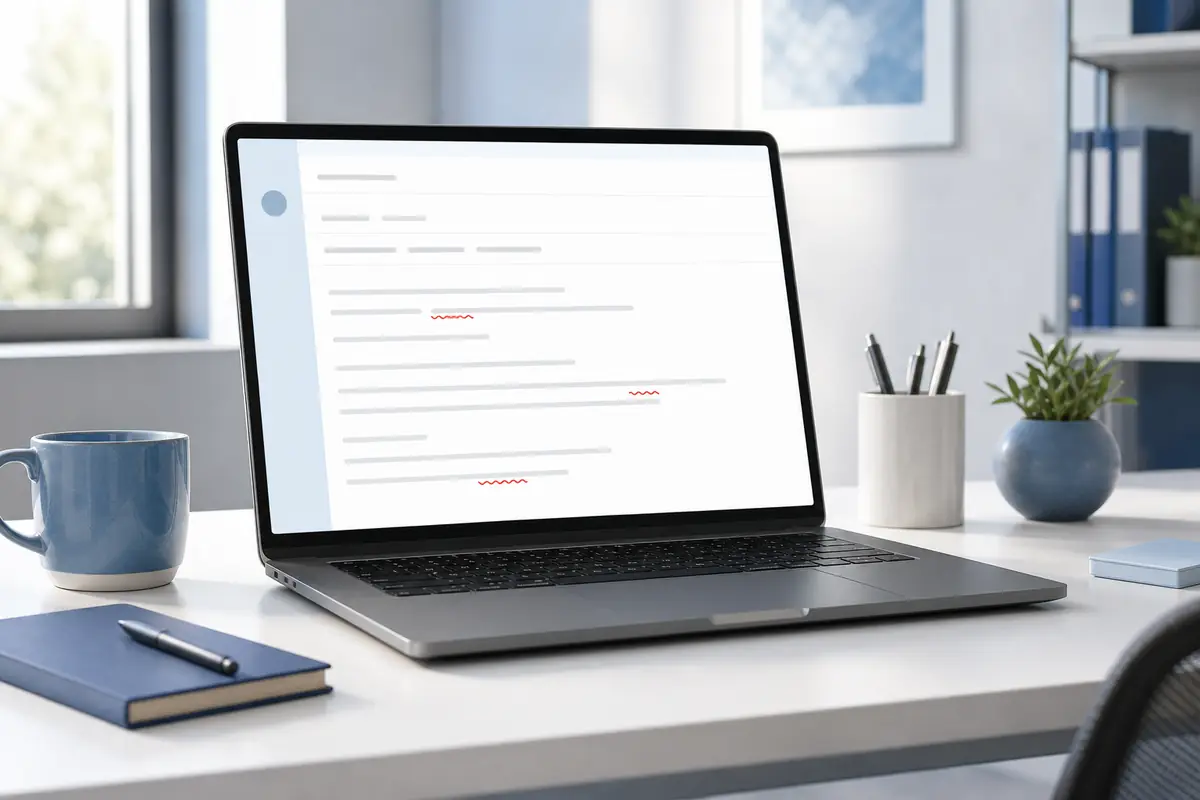
Wenn du nur eine E-Mail prüfen möchtest, setze den Cursor in den Nachrichtentext und suche nach den Rechtschreib- oder Grammatikvorschlägen des Editors. Ein unbekanntes Wort wird häufig farbig unterstrichen und lässt sich per Klick prüfen. Bei langen E-Mails solltest du nicht nur die Unterstreichungen ansehen, sondern den gesamten Entwurf nach Abschluss der automatischen Prüfung lesen.
Wenn die Outlook-Rechtschreibprüfung nicht mehr arbeitet, liegt die Ursache oft an einer Einstellung, einer falschen Sprache oder einem Wechsel zwischen klassischem und neuem Outlook. Die Nachricht kann trotzdem gesendet werden, deshalb fällt der Fehler leicht erst spät auf. Die folgenden Schritte trennen die möglichen Ursachen.
Am zuverlässigsten ist eine Prüfung in zwei Durchgängen. Nutze zuerst die Vorschläge während des Schreibens. Lies danach die fertige Nachricht auf Namen, Termine, Zahlen und Tonfall. Ein Wörterbuch erkennt ein falsch geschriebenes Wort, weiß aber nicht, ob ein Firmenname oder Fachbegriff in deinem Zusammenhang richtig ist.
Für eine vollständige Kontrolle eines kopierten Entwurfs kannst du den kostenlosen KI-Rechtschreibprüfernach Outlook verwenden.
So funktioniert die Outlook-Rechtschreibprüfung
Die Prüfung ist nicht in jeder Version ein einziger Schalter. Unterstreichungen und Vorschläge hängen vom Nachrichteneditor, der Prüfsprache, Microsoft Editor und bei Firmenkonten von Organisationsrichtlinien ab.
Rechtschreibung und Grammatik sind getrennte Funktionen
Die Rechtschreibprüfung vergleicht Wörter mit dem gewählten Wörterbuch. Grammatikvorschläge betrachten den Satzbau und die Beziehung zwischen Wörtern. Deshalb kann die Rechtschreibung funktionieren, während Grammatikvorschläge deaktiviert oder eingeschränkt sind.
Keine Unterstreichung bedeutet nicht automatisch, dass alles korrekt ist. Wörterbücher akzeptieren Markennamen, Fachbegriffe oder eine falsche Schreibweise, die zufällig ein anderes gültiges Wort ergibt. Eine menschliche Endkontrolle bleibt für berufliche und wichtige E-Mails nötig.
- Rechtschreibung vergleicht ein Wort mit einem Wörterbuch.
- Grammatik betrachtet das Wort im Satz.
- Autokorrektur verändert Text während der Eingabe und ist keine Endkontrolle.
- Namen, Links, Codes und Fachbegriffe müssen manuell geprüft werden.
Warum sich die Menüs unterscheiden
Microsoft bietet mehrere Outlook-Oberflächen. Das neue Outlook, klassisches Outlook für Windows, Outlook im Web und Outlook für Mac legen die Prüffunktionen nicht immer an dieselbe Stelle. Suche nach Editor, Rechtschreibung, Grammatik, Sprache oder Prüfung, wenn eine ältere Anleitung nicht zu deinem Bildschirm passt.
Bei einem Arbeits- oder Schulkonto kann ein Administrator Editor-Funktionen einschränken. Wenn ein Schalter ausgegraut ist oder nur im privaten Konto funktioniert, handelt es sich möglicherweise um eine Kontorichtlinie und nicht um ein Wörterbuchproblem.
So aktivierst du die Rechtschreibprüfung in Outlook
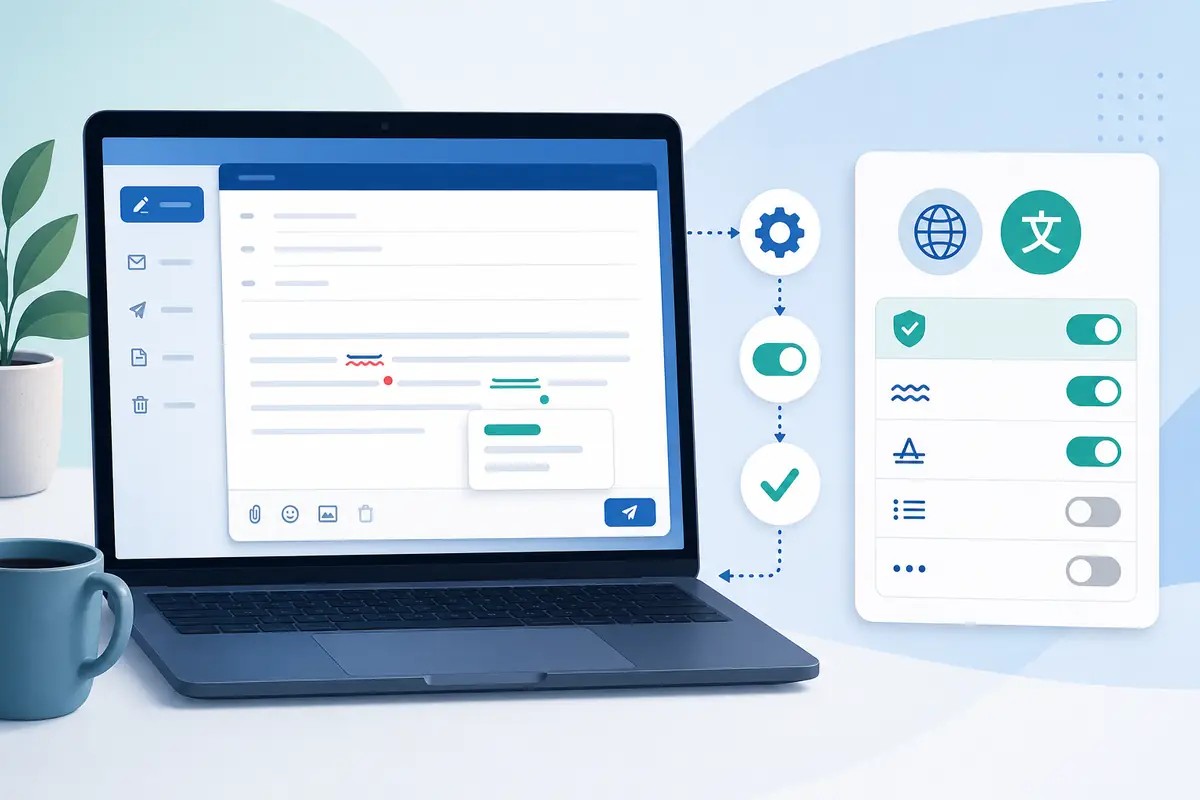
Diese Reihenfolge funktioniert als Orientierung im neuen Outlook, in Outlook im Web und in aktuellen Desktop-Versionen. Die Bezeichnungen können leicht abweichen: Öffne die Prüfung, aktiviere die Vorschläge, wähle die Sprache und führe einen kurzen Test durch.
- Neue Nachricht öffnen Erstelle einen Entwurf, damit der Nachrichteneditor aktiv ist. Einstellungen im Posteingang sind nicht immer identisch mit denen im Editor.
- Editor oder Rechtschreib- und Grammatikprüfung suchen Prüfe die Nachrichtensymbolleiste, das Prüfmenü oder die Editor-Einstellungen. Suche nach Rechtschreibung, Grammatik, Sprache oder Prüfung.
- Benötigte Vorschläge einschalten Aktiviere Rechtschreibvorschläge und bei Bedarf Grammatikvorschläge. Wenn die Einstellung zentral verwaltet wird, ist sie eventuell nicht änderbar.
- Sprache der Nachricht auswählen Wähle die Sprache, die im größten Teil des Entwurfs verwendet wird. Gemischte Texte erzeugen oft ungleichmäßige Vorschläge.
- Mit einem Testwort prüfen Schreibe einen kurzen Satz mit einem offensichtlichen Fehler, warte auf die Markierung und prüfe den Vorschlag. Lösche den Testsatz danach.
Ein Testsatz zeigt, ob die Einstellung grundsätzlich funktioniert. Wird das Testwort markiert, können Formatierung, Namen oder die Sprache des ursprünglichen Entwurfs die Ursache sein. Wenn keine Reaktion erfolgt, fahre mit den Browser- und Sprachprüfungen fort.
Wenn Outlook sowohl automatische Hinweise als auch eine manuelle Prüfung anbietet, nutze beide. Automatische Hinweise helfen während des Schreibens; eine manuelle Kontrolle bildet einen zweiten Prüfpunkt. Für aktuelle Menübezeichnungen ist die Microsoft-Hilfe deiner Outlook-Version die verlässlichste Referenz.
Wenn vor allem Satzzeichen problematisch sind, nutze den Punktuationsprüferfür einen zweiten, fokussierten Durchgang.
Was tun, wenn die Outlook-Rechtschreibprüfung nicht funktioniert
Ändere nicht mehrere Einstellungen gleichzeitig. Prüfe nach jedem Schritt denselben kurzen Testsatz. So lässt sich feststellen, ob Outlook, der Browser, die Prüfsprache oder der konkrete Entwurf die Ursache ist.
| Beobachtung | Wahrscheinlicher Bereich | Nächster Test |
|---|---|---|
| Keine Markierung in einer neuen Nachricht | Editor oder Konto | Nachricht öffnen und Rechtschreib- oder Editor-Steuerung suchen. |
| Deutsch funktioniert, eine andere Sprache nicht | Prüfsprache | Sprache des Entwurfs wählen und einen Satz testen. |
| Nur eingefügter Text verhält sich anders | Formatierung oder Zitat | Frischen Testsatz in einer neuen Nachricht eingeben. |
| Web und Desktop unterscheiden sich | Browser oder Version | Privates Browserfenster mit Desktop-Editor vergleichen. |
| Vorschläge erscheinen, aber der Text klingt falsch | Kontext und Ton | Die gesamte E-Mail lesen und einen zweiten Durchgang machen. |
1. Editor aktivieren
Klicke in den Nachrichtentext und schreibe ein neues Testwort. Manche Befehle erscheinen erst, wenn sich der Cursor im Schreibbereich befindet. Bei eingefügtem oder weitergeleitetem Text kann die Formatierung die Markierung verdecken; teste deshalb in einer neuen Nachricht.
2. Prüfsprache bestätigen
Eine falsche Sprache erklärt viele fehlende oder seltsame Vorschläge. Ein deutsches Wörterbuch prüft einen englischen, französischen, spanischen, portugiesischen, japanischen, koreanischen oder italienischen Satz nicht gleich. Wähle die Hauptsprache und teste nur einen Satz in dieser Sprache.
3. Browser und Erweiterungen prüfen
Teste Outlook im Web in einem privaten Fenster oder vorübergehend ohne nicht notwendige Erweiterungen. Wenn die Vorschläge zurückkommen, aktiviere die Erweiterungen einzeln. Browserprüfung und Outlook-Prüfung sind getrennte Systeme.
4. Kontobeschränkungen prüfen
Arbeits- und Schulkonten können andere Microsoft-365-Richtlinien nutzen als private Konten. Ein ausgegrauter oder nach der Anmeldung fehlender Befehl kann absichtlich durch den Administrator eingeschränkt sein.
Wichtig
Ziel ist nicht, jedes Wort zu erzwingen, sondern den Editor verfügbar zu machen, die richtige Sprache zu wählen und die Nachricht mit menschlichem Urteil zu prüfen.
Outlook-Prüfsprache kontrollieren
Die Prüfsprache von Outlook verdient einen eigenen Schritt, weil sie bestimmt, welche Wörter markiert werden. Entscheidend ist die Sprache der aktuellen Nachricht, nicht nur die Sprache des Microsoft-Kontos oder des Betriebssystems.
Bei einer einsprachigen E-Mail wählst du die Sprache des Nachrichtentextes. Bei einer mehrsprachigen Nachricht legst du die Hauptsprache fest und prüfst Namen, Zitate und eingefügten Text gesondert. Der Sprachwähler übersetzt nicht; er legt die Rechtschreib- und Grammatikregeln fest.
Signaturen, Produktnamen und feste Hinweise können zusätzliche Markierungen verursachen. Prüfe den persönlichen Text getrennt von der Standardsignatur, damit du einen technischen Namen nicht nur wegen einer Unterstreichung änderst.
Sprach-Checkliste
- Die Sprache des größten Teils der Nachricht verwenden.
- Nach dem Einfügen eines langen Abschnitts die Sprache erneut prüfen.
- Namen, Links, Codes und Zitate manuell kontrollieren.
- Eine Änderung nicht nur akzeptieren, weil sie die Markierung entfernt.
- Wichtige mehrsprachige Nachrichten Abschnitt für Abschnitt prüfen.
Für eine umfassendere Prüfung von Grammatik und Klarheit kannst du danach den Grammatikprüferverwenden.

Neues Outlook und klassisches Outlook: die Unterschiede
Die Antwort auf die Frage, wo die Rechtschreibprüfung im neuen Outlook zu finden ist, hängt von Version und Konto ab. Das Prinzip bleibt gleich, aber Symbolleisten und Bezeichnungen können sich nach einem Update ändern.
Ein Tastenkürzel oder Menüpfad aus klassischem Outlook muss im neuen Outlook nicht funktionieren. Wenn ein Befehl nichts tut, gehe zurück zur Schreibsymbolleiste und suche nach Editor oder Prüfung. In einem verwalteten Konto kann ein fehlender Befehl beabsichtigt sein.
Der versionsunabhängige Ablauf lautet: neue Nachricht öffnen, aktuelle Prüfung finden, Sprache wählen, Testfehler eingeben und die fertige E-Mail lesen. So bleibt die Methode auch nach einer Verschiebung von Schaltflächen brauchbar.
| Oberfläche | Zuerst prüfen | Merksatz |
|---|---|---|
| Neues Outlook | Neue Nachricht, Schreibsymbolleiste oder Editor-Einstellungen | Rechtschreibung und Grammatik können unter Editor gebündelt sein. |
| Klassisches Outlook für Windows | Prüfwerkzeuge der Nachricht und Outlook-Optionen | Einige Funktionen hängen von der installierten Office-Sprache ab. |
| Outlook im Web | Nachrichteneditor und Browsereinstellungen | Erweiterungen und Browserberechtigungen können Einfluss nehmen. |
| Outlook für Mac | Nachrichtenfenster und macOS-/Office-Sprache | Menüs und Tastenkürzel unterscheiden sich von Windows. |
Wenn du ein Dokument statt einer E-Mail bearbeitest, nutze den Leitfaden zur Microsoft-Word-Rechtschreibprüfung.
Eine zuverlässige Endkontrolle vor dem Senden
Die Outlook-Rechtschreibprüfung ist eine erste Ebene, keine Garantie für eine fertige E-Mail. Eine kurze Endkontrolle erkennt den falschen Namen, das falsche Datum, einen fehlenden Anhang oder einen unpassenden Ton.
- Integrierte Vorschläge prüfen Korrekturen nur übernehmen, wenn sie deine Bedeutung treffen. Namen und absichtlich verwendete Fachbegriffe behalten.
- Aus Sicht des Empfängers lesen Begrüßung, Bitte, Frist und nächste Handlung prüfen. Ein grammatisch richtiger Satz kann trotzdem unklar sein.
- Unbekannte Details kontrollieren Namen, Daten, Zahlen, Links, Anhänge, Zeiten und Zitate prüfen.
- Bei wichtigen E-Mails einen zweiten Prüfer verwenden Kopiere Kunden-, Studien- oder sensible Texte in einen unabhängigen Prüfer und vergleiche die Vorschläge.
- Nach der Formatierung erneut lesen Zeilenumbrüche, Signatur, Listen und Anhangshinweise direkt vor dem Senden kontrollieren.
Ein zweiter Prüfer ist eine Hilfe und kein Ersatz für dein Urteil. Vergleiche jede Änderung mit der beabsichtigten Aussage und lehne eine Formulierung ab, die nicht nach dir klingt. Das ist besonders bei Entschuldigungen, Kundenservice, Verträgen und sensiblen Nachrichten wichtig.
Für Gmail gilt derselbe Zwei-Pass-Ansatz. Die Menüs sind anders, aber die Idee bleibt gleich: integrierte Vorschläge beim Schreiben und eine bewusste Endkontrolle vor dem Senden.
Für einen ähnlichen Ablauf in Gmail siehe Gmail-Rechtschreibprüfung und vergleiche die Einstellungsliste mit deiner Outlook-Version.
Letzte Regel
Nutze Outlook für offensichtliche Fehler und verbinde danach Kontext, Sprache und Endkontrolle, bevor du die E-Mail sendest.
Häufige Fragen zur Outlook-Rechtschreibprüfung
Wie aktiviere ich die Rechtschreibprüfung in Outlook?
Öffne eine neue Nachricht, suche Editor oder die Rechtschreib- und Grammatiksteuerung, aktiviere die Vorschläge und bestätige die Sprache. Die Bezeichnungen hängen von der Version ab.
Warum funktioniert die Outlook-Rechtschreibprüfung nicht?
Prüfe Cursor, aktivierte Vorschläge und die Sprache des Entwurfs. In Outlook im Web hilft ein Test in einem privaten Fenster ohne nicht notwendige Erweiterungen. Eine Firmenrichtlinie kann Editor einschränken.
Wo ist die Rechtschreibprüfung im neuen Outlook?
Beginne in einer neuen Nachricht und suche in der Schreibsymbolleiste oder den Editor-Einstellungen. Suche nach Rechtschreibung, Grammatik, Sprache, Prüfung oder Editor.
Prüft Outlook auch die Grammatik?
Viele Versionen bieten beides, aber Rechtschreibung und Grammatik sind getrennte Rückmeldungen. Die Verfügbarkeit hängt von Version, Sprache und Konto ab.
Kann Outlook mehrere Sprachen prüfen?
Ja, gemischte Nachrichten können aber ungleichmäßige Vorschläge erzeugen. Wähle die Hauptsprache und prüfe Namen, Signatur, Zitate und eingefügten Text separat.
Was mache ich, wenn nur eingefügter Text nicht geprüft wird?
Erstelle eine neue Nachricht und tippe einen Testsatz. Wenn dieser markiert wird, können Formatierung, Zitatinhalt oder die Sprache des eingefügten Blocks die Ursache sein.
Sollte ich vor einer wichtigen E-Mail einen zweiten Prüfer verwenden?
Bei Kunden-, Studien-, Rechts- oder wichtigen internen Nachrichten ist eine zweite Prüfung sinnvoll. Vergleiche jede Änderung mit deiner Aussage.
Ist die Outlook-Rechtschreibprüfung dasselbe wie Autokorrektur?
Nein. Die Prüfung markiert oder schlägt Änderungen vor, während Autokorrektur den Text beim Tippen verändern kann. Lies die fertige Nachricht, damit Namen und Fachbegriffe nicht falsch geändert werden.